광고에는 할인 대상 옵션을 보여줬는데 연결된 페이지에는 다른 용량이나 가격이 뜨면 구매가 멈춥니다. 옵션 링크와 기본 선택값, 품절 상태를 확인해 광고와 주문 화면을 맞추는 방법입니다.
고객은 광고에 나온 구성을 구매하려고 들어옵니다
핫딜 게시물에는 두 개 묶음 가격을 적었는데 클릭하면 한 개짜리 기본 상품이 열리는 경우가 있습니다. 할인 금액이 틀린 것은 아니어도 고객은 다시 옵션을 찾아야 합니다. 더 저렴한 구성이 앞에 나오거나 광고 대상 옵션이 목록 아래에 숨어 있으면 가격이 달라졌다고 오해할 수 있습니다. 광고에서 약속한 상품과 첫 화면에서 확인되는 상품이 같은지가 출발점입니다.
용량, 색상, 수량, 구성품처럼 가격에 영향을 주는 속성은 제품명 옆에 함께 적으세요. 상품 사진만으로 옵션을 구분하기 어려우면 설명을 보완해야 합니다. 운영자는 매일 보는 판매 페이지에 익숙하지만 처음 들어온 사람은 어떤 버튼을 눌러야 광고 가격이 되는지 모릅니다. 회사 계정에 로그인한 화면이 아닌 새로운 방문 조건에서 점검하는 것이 중요합니다.

옵션이 선택된 링크를 만들 수 있는지 확인합니다
자사몰에서는 옵션별 주소나 주소 매개변수로 특정 구성을 미리 선택할 수 있는지 확인할 수 있습니다. 판매 플랫폼이 이런 링크를 지원한다면 광고 대상 용량과 수량이 열린 상태로 연결하세요. 지원하지 않는 플랫폼에서 주소 뒤에 임의의 값을 붙이면 잘못된 페이지가 열릴 수 있습니다. 플랫폼에서 제공하는 상품 공유 기능과 실제 동작을 기준으로 사용해야 합니다.
링크를 만들었으면 휴대전화에서 새 창으로 열어 옵션명, 이미지, 가격, 재고 상태를 확인합니다. 앱이 설치된 기기와 모바일 웹에서 결과가 다를 수도 있으므로 주 고객이 쓰는 경로를 우선 시험하세요. 로그인 여부나 이전 선택 기록 때문에 우연히 원하는 옵션이 보이는 것은 아닌지 확인해야 합니다. 한 번 잘 열렸다는 이유만으로 모든 환경이 같다고 보지 않습니다.
검수 화면을 저장할 때는 최종 주소와 확인 시각, 선택된 옵션을 함께 적습니다. 운영 중 변경이 생겼을 때 최초 설정과 비교할 수 있어야 합니다. 링크가 잘못 열리는 문제가 확인되면 원고 설명만 늘리기보다 주소를 먼저 수정하고, 이미 공유된 게시물도 같은 주소로 바뀌었는지 확인하세요. 수정 권한이 없다면 운영자에게 변경 내용을 정확히 전달합니다.

묶음 가격과 개당 가격은 분리해서 표시합니다
광고에서 개당 가격을 크게 보여줬는데 실제 주문은 여러 개 묶음만 가능하면 결제 금액에 대한 혼란이 생깁니다. 구매 가능한 최소 구성과 최종 주문 금액을 먼저 보여주고 개당 환산 가격은 보조로 설명하세요. 배송비와 쿠폰 적용 조건도 옵션에 따라 달라지는지 확인합니다. 같은 상품 페이지 안에 있다고 모든 옵션이 같은 할인 대상인 것은 아닙니다.
계산 예시로 두 개 묶음이 3만 원이라면 개당 1만 5천 원이라는 설명 옆에 최소 구매 구성이 두 개라는 사실이 같이 있어야 합니다. 한 개 구매에도 같은 금액이 적용되는 것처럼 쓰면 안 됩니다. 가격을 비교하는 표에도 단위와 수량을 고정하세요. 서로 다른 용량의 개당 가격만 비교하면 싸게 보이는 옵션이 실제로는 더 비쌀 수 있습니다.
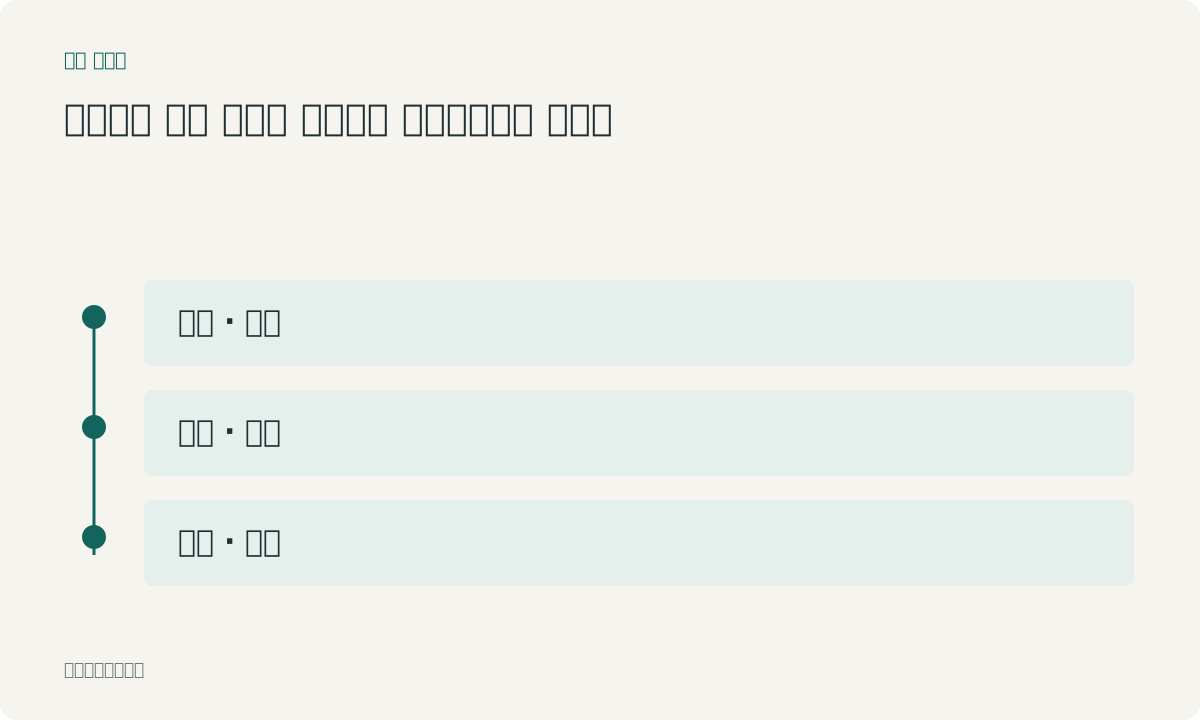
- 광고 대상의 모델·용량·색상·수량
- 최소 주문 구성과 결제 금액
- 옵션별 할인·배송비·재고 상태

품절되면 대체 옵션을 자동으로 보여주는지도 봅니다
행사 도중 할인 대상 옵션이 품절되면 판매 페이지가 다른 옵션을 기본으로 선택할 수 있습니다. 광고는 같은 주소로 연결되지만 고객이 보는 가격은 달라집니다. 게시물만 확인하면 놓치기 쉬운 변화입니다. 주요 옵션의 재고를 확인할 담당자와 확인 간격을 정하고 품절 시 게시 내용을 어떻게 바꿀지 미리 준비하세요.
대체 상품을 제안할 때는 기존 옵션과 다른 점을 먼저 알려야 합니다. 용량이 작아졌거나 구성품이 빠졌는데 같은 행사처럼 안내하면 문의와 취소가 늘어날 수 있습니다. 자동 대체가 어렵다면 판매 페이지에 품절 상태와 재입고 안내를 명확하게 표시합니다. 광고를 계속 유지할지 중단할지는 남은 기간과 제공 가능한 상품을 기준으로 결정하세요.

검색 정보까지 다듬을 때는 옵션 관계를 정확히 표현합니다
자사 상품 페이지를 운영한다면 화면의 옵션 정보와 검색엔진에 제공하는 상품 정보도 맞춰야 합니다. Google은 같은 상품의 크기나 색상 등 변형을 설명하는 ProductGroup과 Product 구조화 데이터 가이드를 제공합니다. 이는 상품 관계를 이해하도록 돕는 방법이며, 광고 링크 문제나 매출을 자동으로 해결하는 기능은 아닙니다. 표시 가격과 실제 구매 가능 조건이 먼저 정확해야 합니다.
검수는 광고 문구, 연결 주소, 첫 화면, 옵션 변경, 장바구니의 순서로 진행하면 됩니다. 각 단계에서 모델과 수량이 유지되는지 직접 보세요. 클릭 수는 충분한데 주문이 적다면 더 강한 할인 문구를 만들기 전에 이 경로를 확인할 가치가 있습니다. 고객이 광고에서 고른 상품을 주문 화면에서도 쉽게 찾을 수 있도록 연결하는 것이 핵심입니다.